
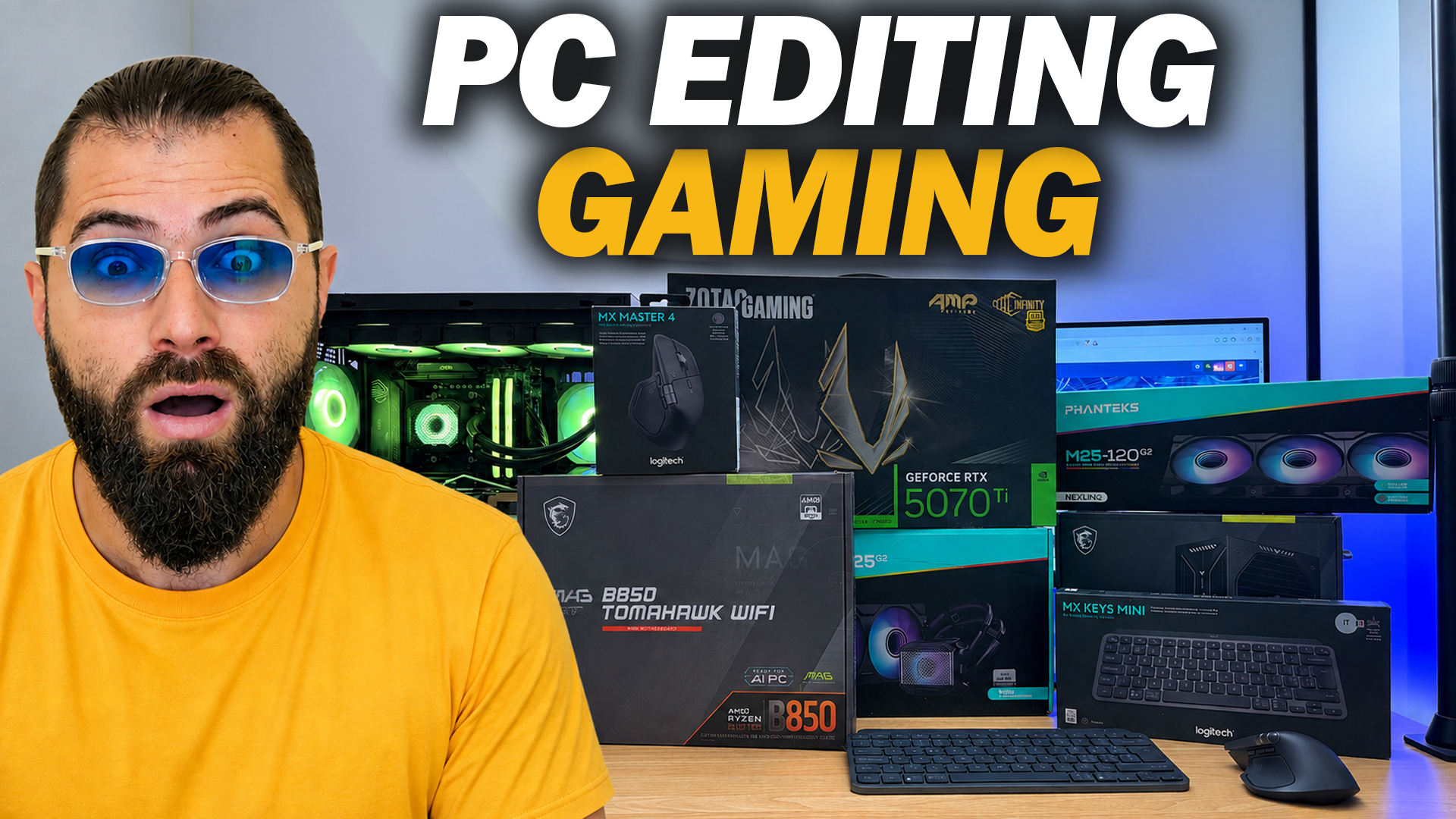
Avevo bisogno di una nuova postazione e questa volta ho voluto costruire qualcosa che fosse davvero adatto al mio lavoro quotidiano: editing video, produttività spinta e multitasking, senza però rinunciare alla possibilità di giocare bene in 1440p e, quando voglio, anche in 4K.
Il punto di partenza è stato semplice: non volevo assemblare il PC più costoso possibile, ma una configurazione di fascia medio-alta con componenti scelti per rapporto prezzo/prestazioni, affidabilità, possibilità di aggiornamento e, perché no, anche estetica. Negli ultimi anni i prezzi di GPU, RAM e SSD hanno reso questo lavoro molto più complicato e proprio per questo ho cercato il più possibile di acquistare bene, aspettare le offerte e spendere dove aveva realmente senso.
Il solo PC mi è costato circa 1.800 euro. A questo ho affiancato una postazione completa con monitor ultrawide da 34 pollici, scrivania regolabile, sedia ergonomica, mouse e tastiera. Il risultato è un setup pensato per stare molte ore davanti al computer senza sacrificare né produttività né prestazioni.
E soprattutto c’è un concetto che vale più di qualsiasi benchmark: non esiste la configurazione perfetta, esiste quella più adatta alle esigenze di chi la utilizza. Questa è la mia.
La configurazione PC editing e gaming 2026 in breve
AMD Ryzen 9 9900X: 12 core per editing, rendering e produttività
Per il processore mi ero dato un budget tra 250 e 300 euro e la scelta è ricaduta sul Ryzen 9 9900X. Io l’ho acquistato in versione tray a circa 260 euro e, a quella cifra, continuo a considerarlo uno dei processori più interessanti per chi utilizza software come Adobe Premiere Pro, DaVinci Resolve, After Effects e applicazioni che beneficiano realmente di molti core.
AMD utilizza l’architettura Zen 5 con 12 core e 24 thread, frequenza base di 4,4 GHz e boost fino a 5,6 GHz. Il TDP dichiarato è di 120 W, il socket è AM5 e la temperatura massima operativa indicata da AMD è 95 °C. Il produttore consiglia un dissipatore a liquido per ottenere prestazioni ottimali, ed è esattamente la strada che ho seguito.
La scelta non nasce soltanto dal gaming. Il 9900X è soprattutto il componente che mi permette di gestire timeline complesse, esportazioni, rendering e multitasking mantenendo un margine importante per gli anni successivi.
MSI MAG B850 TOMAHAWK WIFI: fascia media solo nel prezzo
MSI è uno dei brand che utilizzo da quando ho assemblato i miei primi PC e per questa configurazione ho scelto la MAG B850 TOMAHAWK MAX WIFI. È una scheda madre che considero molto equilibrata perché rimane nel segmento mainstream, ma offre diverse caratteristiche che normalmente associamo a prodotti più costosi.
La sezione di alimentazione utilizza un design 14+2+1 con SPS da 80A, mentre la connettività comprende Wi‑Fi 7, LAN 5 Gigabit e USB Type‑C a 20 Gbps. A questo si aggiungono dissipazione dedicata per VRM e slot M.2 e diverse soluzioni EZ DIY di MSI che semplificano montaggio di SSD e rimozione della scheda video.
Non è una motherboard senza compromessi: chi cerca audio di fascia enthusiast o configurazioni storage particolarmente complesse può trovare alternative superiori. Per un Ryzen 9 9900X, una GPU di fascia alta e una build pensata per durare, però, la considero una scelta centrata.
Phanteks Glacier One 360 M25 Gen2: AIO da 360 mm semplice da montare
Per gestire il Ryzen 9 ho scelto un AIO da 360 mm, il Phanteks Glacier One 360 M25 Gen2. È uno di quei componenti che mi ha convinto soprattutto per equilibrio tra prezzo, prestazioni e facilità di installazione.
La base è in rame e il blocco integra anche una piccola ventola dedicata alla zona circostante, utile per muovere aria attorno a VRM e componenti vicini al socket. La pompa arriva a circa 3.100 RPM e Phanteks dichiara un livello sonoro di 20 dBA. I tubi sono lunghi 400 mm e le tre ventole M25G2-120 incluse lavorano tra circa 350 e 2.000 RPM.
Molto comodo il sistema di collegamento delle ventole e del D‑RGB con meno cavi visibili. È compatibile con AM4, AM5 e con i principali socket Intel, compreso LGA 1851. La pasta termica è già applicata: nella mia configurazione l’ho lasciata proprio perché voglio utilizzarla come riferimento nei test comparativi successivi.
ARCTIC MX-7: la pasta termica che userò per i test
Per i test comparativi ho scelto la nuova ARCTIC MX-7. È una pasta molto densa e viscosa, progettata per ottenere una distribuzione efficace sotto la pressione del dissipatore. Negli anni ho provato praticamente qualsiasi metodo di applicazione e la mia conclusione rimane sempre la stessa: più che il disegno perfetto conta utilizzare la quantità corretta e avere un buon contatto tra IHS e cold plate.
Corsair Vengeance RGB RS 32GB DDR5-6000 CL36
Sulla RAM il mercato mi ha costretto a un compromesso. In condizioni di prezzo normali avrei preferito montare direttamente 64 GB, soprattutto pensando all’editing, ma per questa configurazione ho scelto 32 GB divisi in due moduli da 16 GB.
Il kit Corsair Vengeance RGB RS lavora a 6.000 MT/s CL36, con timing testati 36-44-44-96 e supporto sia AMD EXPO sia Intel XMP. Il dissipatore è in alluminio e, naturalmente, non poteva mancare l’RGB.
Per una piattaforma Ryzen questa configurazione 2×16 GB rimane molto sensata. Nell’editing professionale più pesante 64 GB possono offrire un vantaggio concreto, soprattutto con progetti complessi, molti asset e applicazioni aperte contemporaneamente: è quindi uno degli aggiornamenti che considero già possibili in futuro.
Kingston NV3 2TB: SSD veloce, ma scelto soprattutto per il prezzo
Anche gli SSD hanno vissuto una fase di forte aumento dei prezzi. Per questo ho scelto un modello che non vuole essere il più veloce in assoluto, ma che offre una buona capacità e prestazioni adeguate al prezzo: il Kingston NV3 da 2 TB.
È un NVMe PCIe 4.0 x4 in formato M.2 2280. Per la versione da 2 TB Kingston dichiara fino a 6.000 MB/s in lettura e 5.000 MB/s in scrittura, con endurance di 640 TBW e garanzia limitata di 5 anni.
Per gaming, sistema operativo, programmi e utilizzo generale va benissimo. Per workload di editing molto pesanti e sostenuti esistono SSD più prestanti e con caratteristiche superiori. Il mio piano è utilizzarlo come unità principale finché il mercato non tornerà più favorevole e successivamente spostarlo a ruolo di SSD secondario per giochi, progetti e archiviazione veloce.
MSI MAG A850GLS PCIE5: 850 W, ATX 3.1 e connettore 12V-2×6
L’alimentatore è uno dei componenti sui quali non consiglio di risparmiare troppo. Per Ryzen 9 9900X e RTX 5070 Ti ho scelto un taglio da 850 watt, nello specifico MSI MAG A850GLS PCIE5.
È un modello certificato 80 PLUS Gold, completamente modulare, conforme ATX 3.1 e PCIe 5.1. Utilizza un connettore nativo 12V-2×6 capace di erogare fino a 600 W, quindi è perfettamente coerente con una scheda video NVIDIA di nuova generazione. La ventola è una 135 mm con Fluid Dynamic Bearing e MSI offre 7 anni di garanzia.
Io l’ho pagato circa 93 euro e sotto i 100 euro lo considero molto interessante. Non vuole competere con gli alimentatori enthusiast più costosi, ma offre lo standard giusto, cablaggio ordinato e tutto quello che serve realmente a questa build.
ZOTAC RTX 5070 Ti AMP Extreme INFINITY: il cuore per gaming 4K ed editing GPU
Arriviamo al componente più importante quando si parla di gaming e uno dei più rilevanti anche nell’editing moderno: la scheda video. Ho scelto la ZOTAC GAMING GeForce RTX 5070 Ti AMP Extreme INFINITY.
La GPU utilizza architettura NVIDIA Blackwell e dispone di 8.960 CUDA core e 16 GB di memoria GDDR7 su bus a 256 bit. La versione AMP Extreme INFINITY raggiunge un engine clock di 2.512 MHz e ha un consumo dichiarato di 300 W. ZOTAC raccomanda un alimentatore da almeno 750 W, quindi gli 850 W scelti per la build lasciano un margine corretto.
La scheda utilizza un singolo ingresso 12V-2×6, occupa 3,5 slot e misura 332,1 × 137,5 × 69,6 mm. Le uscite comprendono tre DisplayPort 2.1b e una HDMI 2.1b. La dissipazione IceStorm 3.0, la vapor chamber maggiorata, il fan stop e il Dual BIOS completano una scheda che punta chiaramente anche sull’estetica, con Infinity Mirror e illuminazione SPECTRA 2.0.
Per il mio utilizzo è il punto d’incontro che cercavo: accelerazione GPU nei software creativi e prestazioni sufficienti per affrontare gaming 1440p ad alto frame rate e 4K, accettando eventualmente qualche compromesso nei titoli più pesanti.
Phanteks XT View Matrix: il case che mi ha fatto innamorare della build
Il case è probabilmente la componente più personale di tutta la configurazione. Ho scelto il Phanteks XT View Matrix, un mid-tower con doppio vetro che mette bene in mostra l’hardware e soprattutto integra il particolare Matrix 600.
Si tratta di un display a matrice da 600 LED nascosto dietro il pannello in tessuto. Attraverso l’app NexLinq possiamo visualizzare statistiche di sistema, ora, data, animazioni ed effetti personalizzati. È una funzione assolutamente non indispensabile, ma è anche il dettaglio che rende questo case diverso da moltissimi altri modelli ad acquario.
Lo spazio interno è abbondante: supporta GPU lunghe fino a 415 mm, dissipatori ad aria fino a 184 mm, alimentatori fino a 270 mm e radiatori da 360 mm nella parte superiore. In totale possiamo utilizzare fino a 9 ventole da 120 mm. La pagina ufficiale non elenca ventole nella dotazione standard del telaio, quindi nella mia configurazione ho completato il flusso d’aria con ventole Phanteks M25G2.
Phanteks M25-120 Gen2: RGB pulito e cable management semplice
Per completare il raffreddamento ho utilizzato le Phanteks M25-120 Gen2 D-RGB. Possono lavorare tra circa 350 e 2.000 RPM e sono progettate per essere collegate tra loro in modo da ridurre il numero di cavi visibili.
È esattamente il tipo di soluzione che cercavo per un case completamente a vista: un buon compromesso tra pressione statica, flusso d’aria, illuminazione e soprattutto pulizia del montaggio.
Video: assemblaggio e test della mia postazione
Nel video completo mostro i componenti, il montaggio della configurazione e i test che ho eseguito dopo aver completato la build.
AOC CU34E4CW: 34 pollici ultrawide per timeline e multitasking
Una postazione pensata per editing e produttività non può fermarsi al PC. Il monitor che ho scelto è l’AOC CU34E4CW, un ultrawide da 34 pollici con risoluzione 3440 × 1440 e pannello VA.
Il formato 21:9 è particolarmente comodo quando si lavora con timeline lunghe, più finestre affiancate o pannelli di editing. Il refresh rate arriva a 120 Hz, quindi il monitor rimane piacevole anche nell’uso gaming.
La parte che apprezzo di più nella postazione quotidiana è però la connettività: USB‑C con Power Delivery da 90 W, docking integrato, Smart KVM e webcam da 5 MP. Tutto questo permette di ridurre parecchio il numero di cavi sulla scrivania e collegare rapidamente anche un notebook quando serve.
Secretlab MAGNUS Pro XL: la scrivania che nasconde davvero i cavi
La scrivania è la Secretlab MAGNUS Pro XL. È regolabile elettricamente in altezza e la versione XL misura 1.770 × 800 mm, quindi offre spazio sufficiente per un monitor ultrawide, periferiche, PC e accessori senza trasformare il piano in un accumulo di oggetti.
La regolazione va da 650 a 1.250 mm e il carico massimo distribuito dichiarato è di 120 kg. Ma la caratteristica che per me fa realmente la differenza è la gestione dei cavi: alimentazione integrata nella gamba, grande vaschetta posteriore e accessori magnetici permettono di ottenere una postazione estremamente pulita.
Sihoo Doro C300: ergonomia per stare molte ore davanti al PC
Quando si parla di una postazione da lavoro completa, la sedia viene spesso trattata come un accessorio secondario. Per me è l’esatto contrario: se passo ore davanti a Premiere, Resolve o al browser, una buona seduta è importante almeno quanto mouse e monitor.
Ho scelto la Sihoo Doro C300, che utilizza un supporto lombare dinamico capace di seguire i movimenti della schiena senza richiedere continue regolazioni manuali. Lo schienale flessibile, il poggiatesta regolabile, la seduta con profilo “waterfall” e il rivestimento in mesh sono pensati proprio per utilizzi prolungati.
Logitech MX Keys Mini: compatta, silenziosa e perfetta per lavorare
Per la tastiera sono rimasto su una delle soluzioni che considero più riuscite in ambito ufficio ed editing: Logitech MX Keys Mini.
Il formato compatto lascia più spazio al mouse e permette di tenere una posizione più naturale delle spalle. I tasti concavi sono molto piacevoli nella digitazione e la retroilluminazione intelligente si attiva quando avviciniamo le mani, evitando di consumare batteria inutilmente.
Può essere associata a tre dispositivi e passare rapidamente dall’uno all’altro. Chi lavora molto con Excel o utilizza spesso il tastierino numerico può preferire la versione estesa; nel mio caso la Mini è quella che si integra meglio nella postazione.
Logitech MX Master 4: il mouse per timeline e software professionali
Al fianco della tastiera ho scelto il Logitech MX Master 4. La novità più particolare è il pannello Haptic Sense, con feedback tattile personalizzabile, abbinato ad Actions Ring per richiamare strumenti e scorciatoie direttamente vicino al cursore.
La rotella MagSpeed rimane uno dei punti forti della serie MX, mentre il sensore Darkfield può essere configurato fino a 8.000 DPI e funziona anche su vetro. Il mouse può essere utilizzato con più dispositivi e Logi Options+ permette di creare impostazioni specifiche per applicazioni come Photoshop, Premiere Pro e molti altri software professionali.
Per chi lavora su timeline, documenti lunghi e flussi multitasking è uno di quei prodotti che, dopo qualche giorno, diventa difficile sostituire.
Dove acquistare tutti i componenti
La mia configurazione editing / gaming
Qui trovi tutti i link Amazon e affiliati dei componenti utilizzati. Prezzi e disponibilità possono cambiare: controlla sempre la pagina del prodotto prima dell’acquisto.
Acquista su Amazon
Acquista su Amazon
Acquista su Amazon
Acquista su Amazon
Acquista su Amazon
Acquista su Amazon
Acquista su Amazon
Acquista su Amazon
Acquista online
Acquista su Amazon
Acquista su Amazon
Acquista su Amazon
Acquista su Amazon
Acquista su Amazon
Acquista su Amazon
Quanto costa questa configurazione?
Il PC che vedete nel video mi è costato complessivamente circa 1.800 euro, acquistando alcuni componenti in promozione e cercando il prezzo migliore. È importante specificare che questa cifra riguarda la build del computer e non l’intera postazione con monitor, scrivania, sedia e periferiche.
È una configurazione che ho personalizzato sulle mie esigenze e dove ho scelto di non rinunciare completamente all’estetica: RGB, case a vista e Matrix display incidono poco o nulla sugli FPS, ma fanno parte di quello che volevo ottenere.
Il parere del MASTRO
Il risultato finale è esattamente quello che cercavo: un PC molto forte nella produttività, capace di lavorare bene con editing 4K e software pesanti, ma che nei momenti di svago può trasformarsi in una macchina da gaming 1440p ad alto frame rate o 4K.
Non ho scelto il componente più costoso in ogni categoria. L’SSD è volutamente un modello più orientato al valore, 32 GB di RAM sono il minimo che considero sensato per questo livello di build e l’alimentatore è un buon prodotto mainstream piuttosto che un modello enthusiast. Al contrario ho investito su CPU, GPU, raffreddamento, monitor ed ergonomia, cioè sugli elementi che incidono davvero sul mio utilizzo.
Ed è proprio questo il punto: una configurazione equilibrata non nasce mettendo insieme tutti i prodotti con il prezzo più alto. Nasce decidendo prima cosa dobbiamo farci e spendendo il budget nei posti giusti.
FAQ sulla configurazione editing e gaming
Ryzen 9 9900X è adatto al video editing?
Sì. I 12 core e 24 thread lo rendono particolarmente adatto a rendering, esportazioni, multitasking e software creativi che riescono a sfruttare più core contemporaneamente.
32 GB di RAM sono sufficienti per editing 4K?
Per molti progetti sì, ma 64 GB diventano consigliabili con timeline molto complesse, file ad alta risoluzione, compositing pesante o molte applicazioni aperte contemporaneamente.
La RTX 5070 Ti è adatta al gaming 4K?
È una GPU di fascia alta con 16 GB di GDDR7 e tecnologie NVIDIA come DLSS 4. In 4K permette di giocare molto bene, anche se nei titoli più pesanti può essere necessario intervenire su qualche impostazione grafica o utilizzare tecniche di upscaling.
850 W bastano per Ryzen 9 9900X e RTX 5070 Ti?
Sì. ZOTAC raccomanda 750 W per questa RTX 5070 Ti; un alimentatore da 850 W di buona qualità e compatibile ATX 3.1 offre quindi un margine adeguato per questa configurazione.
Kingston NV3 è adatto all’editing?
Per utilizzo generale ed editing non estremo è una soluzione valida, ma chi lavora quotidianamente con grandi quantità di dati e carichi di scrittura sostenuti può beneficiare di un SSD di fascia superiore dedicato ai file di progetto e alla cache.
Perché un monitor ultrawide da 34 pollici?
Il formato 21:9 permette di avere più spazio orizzontale per timeline, pannelli e finestre affiancate. Nel caso dell’AOC CU34E4CW si aggiungono USB‑C 90 W, KVM, webcam e docking, caratteristiche molto utili in una postazione ibrida lavoro/gaming.
Il prezzo di 1.800 euro comprende tutta la postazione?
No. La cifra di circa 1.800 euro si riferisce al PC assemblato. Monitor, scrivania, sedia, mouse e tastiera fanno parte della postazione completa ma vanno considerati separatamente.
Acquistando tramite i link affiliati supporti il mio lavoro senza alcun costo aggiuntivo per te.